[광고] NordVPN 사용해보기(링크를 통해 NordVPN 을 구매하면 저에게 수익이 분배됩니다.)
Tailscale 켰더니 인터넷이 안 되나요?
네트워크 충돌 없이 안전하게: Tailscale + SpoofDPI 조합 세팅하는 방법을 알려 드립니다.
최근 개인용 VPN이나 홈서버 접속을 위해 Tailscale(테일스케일)을 사용하는 분들이 많습니다. 그런데 테일스케일을 켠 상태로 ‘유니콘 HTTPS’ 같은 차단 우회 앱을 같이 켜면 갑자기 브라우저가 먹통이 되며 인터넷이 아예 끊기는 현상, 겪어보셨나요?
왜 이런 충돌이 발생할까? (기술적 원인)
이 문제는 쉽게 말해 ‘네트워크 주도권 싸움(라우팅 충돌)’ 때문에 발생합니다.
Tailscale은 작동을 위해 OS에 가상의 네트워크 인터페이스(VPN 프로필)를 생성합니다. 그런데 유니콘 HTTPS 역시 트래픽을 우회하기 위해 시스템의 네트워크 확장 프로그램이나 VPN 프로필을 통째로 점유하려고 시도하죠. 결국 좁은 문을 두 앱이 동시에 통과하려다 꽉 막혀버리는 현상입니다.
이 충돌을 피하려면, 시스템 네트워크 전체를 건드리지 않고 로컬 프록시(Proxy) 방식으로만 얌전하게 동작하는 우회 도구를 사용해야 합니다. 여기서 빛을 발하는 것이 바로 오픈소스 도구인 SpoofDPI입니다.
윈도우(Windows) 사용자는 안 되나요?
본격적인 설정법에 앞서, 윈도우 사용자분들은 걱정하실 필요가 없습니다. 윈도우에는 이미 훌륭한 우회 프로그램인 GoodbyeDPI가 있기 때문입니다. GoodbyeDPI는 더블클릭만으로 실행되는 방식이라 Tailscale과 거의 충돌하지 않습니다.
따라서 윈도우 환경이시라면 GoodbyeDPI를 그대로 사용하시면 되고, 오늘 소개해 드릴 SpoofDPI는 Mac이나 Linux 환경에서 우회망을 구축해야 하는 분들께 가장 완벽한 대안이 됩니다.
1. SpoofDPI 설치하기 (Mac / Linux)
SpoofDPI는 터미널(CLI) 환경에서 작동하는 아주 가볍고 빠른 도구입니다. Mac 사용자라면 Homebrew를 통해 한 줄로 설치할 수 있습니다.
터미널을 열고 아래 명령어를 입력해 주세요.
brew install spoofdpi
(Homebrew가 없다면 아래 공식 스크립트로도 설치 가능합니다.)
curl -fsSL https://raw.githubusercontent.com/xvzc/spoofdpi/main/install.sh |
2. 터미널 명령어를 단축어(Alias)로 1초 만에 실행하기
SpoofDPI는 터미널 환경이라 매번 실행 옵션을 길게 타이핑하기가 번거롭습니다. 그래서 쉘 설정 파일(~/.zshrc 또는 ~/.bashrc)에 단축어(Alias) 를 등록해두고 쓰면 정말 편리합니다.
설정 파일 맨 아래에 다음 두 줄을 복사해서 붙여넣어 주세요.
SpoofDPI 켜기 (포트 40000번 사용, 백그라운드 실행)
alias dpi-on=”sudo spoofdpi –listen-addr 127.0.0.1:40000 –dns-addr 8.8.8.8:53 –https-disorder –https-split-mode sni > /dev/null 2>&1 & echo \”✅ SpoofDPI started in background (Port 40000)\””
SpoofDPI 끄기
alias dpi-off=”sudo killall spoofdpi && echo \”🚫 SpoofDPI stopped.\””
어떤 기능이 들어갔나요?
–listen-addr 127.0.0.1:40000: 내 컴퓨터에 40000번 포트로 프록시 통로를 엽니다.
–dns-addr 8.8.8.8:53: 구글의 퍼블릭 DNS를 강제로 사용하여 차단 시스템을 한 번 더 우회합니다.
–https-disorder & –https-split-mode sni: 암호화된 HTTPS 패킷의 순서를 섞거나 쪼개서 통신사의 심층 패킷 분석(DPI) 장비가 검열하지 못하게 눈속임하는 핵심 기술입니다.
이제 터미널에 dpi-on만 치면 백그라운드에서 조용히 우회 서버가 켜지고, dpi-off를 치면 깔끔하게 꺼집니다!
3. 브라우저는 ‘Firefox(파이어폭스)’를 추천하는 이유
이제 컴퓨터 안에 우회 통로(40000번 포트)가 열렸으니 브라우저가 이 통로를 쓰도록 설정해야 합니다. 여기서 크롬(Chrome) 대신 파이어폭스(Firefox) 사용을 강력히 권장합니다.
크롬은 브라우저 자체 프록시 설정 기능이 없어서 ‘PC 전역 네트워크 설정’을 건드려야 합니다. 이러면 Tailscale이나 백그라운드에서 도는 다른 앱의 통신까지 건드리게 되어 또 충돌이 날 수 있습니다. 반면 파이어폭스는 PC 네트워크와 완전히 독립적으로 브라우저 혼자서만 쓸 프록시를 지정할 수 있습니다.
[파이어폭스 프록시 설정 1분 컷]
파이어폭스 우측 상단 햄버거 메뉴 ≡ 클릭 ➔ [설정]
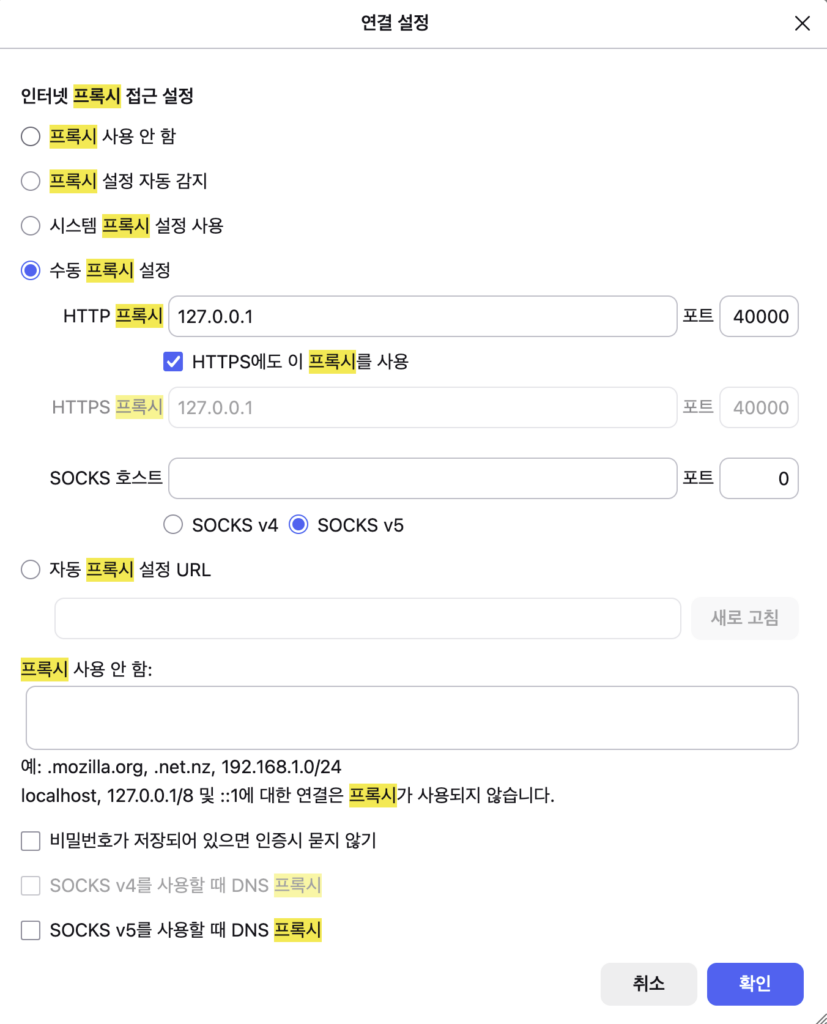
맨 아래 [네트워크 설정] ➔ [설정…] 버튼 클릭
‘수동 프록시 설정(Manual proxy configuration)’ 선택
SOCKS 호스트 칸에 127.0.0.1 입력, 포트(Port) 칸에 40000 입력
아래 ‘SOCKS v5를 사용할 때 DNS 프록시 사용’ 체크 ➔ 확인!
끝났습니다! 이제 터미널에서 dpi-on을 쳐두기만 하면, Tailscale이 켜져 있는 상태에서도 아무 충돌 없이 파이어폭스에서 자유로운 웹서핑이 가능해집니다.
답답했던 네트워크 충돌 문제, 이제 SpoofDPI + 파이어폭스 조합으로 스마트하게 해결해 보세요!
답글 남기기