Objective-C 에서 XCode 의 메소드 탐색 기능을 활용 할 때 #pragma mark 를 사용했다.
#pragma mark – Start
라고 했을 때 아래 처럼 나온다.

Swift 에서는 보통 2가지 방식을 이용하는 것 같다. extension 을 쓰는 것과, 주석을 이용하는 것이다.
1. Extension
Extension 을 이용해서 구분을 하는 방식이 있다.
[code language=”swift”]
class PTSummaryViewController: UIViewController{
……….
}
extension PTSummaryViewController : UITableViewDataSource{
………
}
[/code]
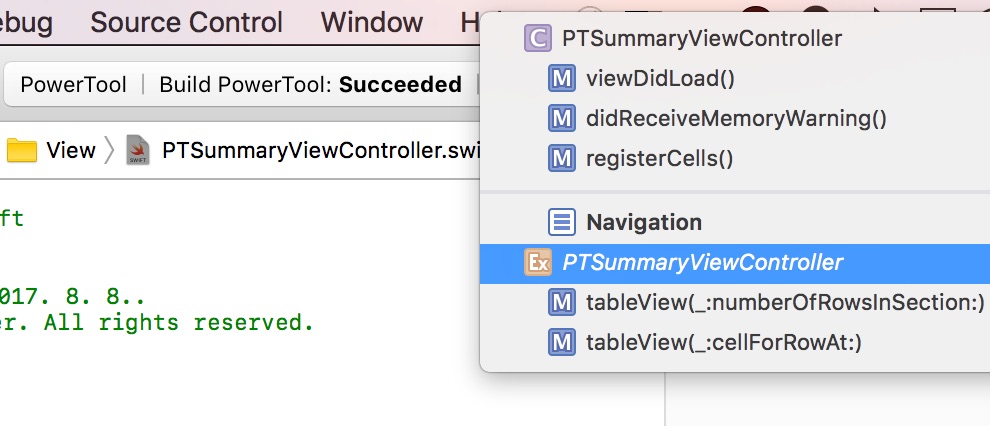
이렇게 하면 위와 같이 Extension 을 기준으로 탐색을 할 수 있다. 그러나 그것에 관한 설명이 없기 때문에 #pragma mark 처럼 강력 하지는 않다.
2. 주석 이용하기
3가지 주석을 이용 할 수 있다. XCode 버전 몇 부터 지원했던건지 잘 모르겠지만, 여튼 Objective-C 사용 할 적에는 #pragma mark 를 썼으므로 알 필요가 없었고, swift 는 extension 을 많이 이용해서 잘 모르는 사람도 있는 것 같다. 중요한 점은 대문자로 써야 한다는 것과 콜론을 꼭 붙여 써야 한다는 점이다.
- MARK: 설명
- FIXME: 고쳐야 할 것
- TODO: 할 일
- – 구분선 추가
예제
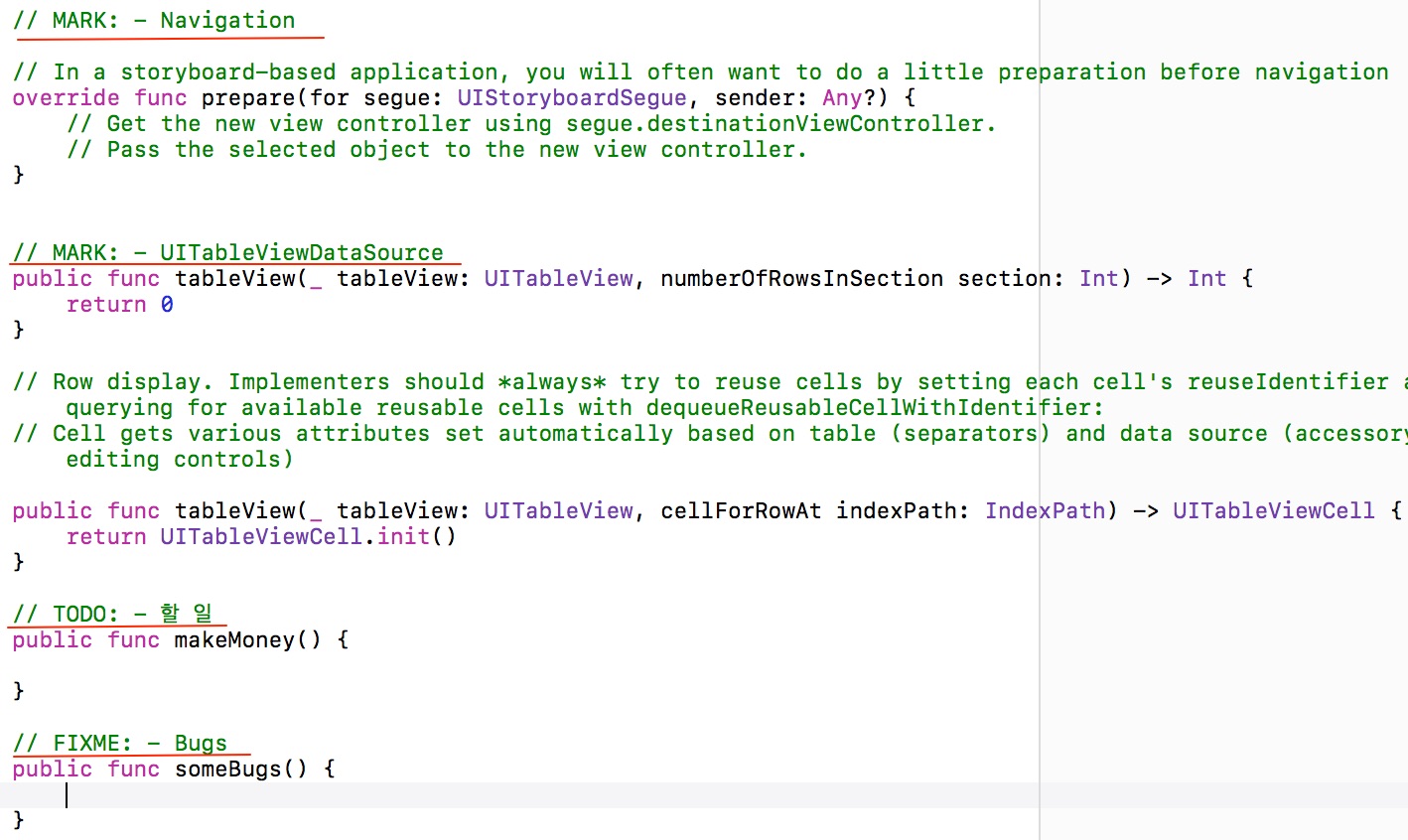
밑줄 친 데로 하면 아래와 같이 나온다. MARK, TODO, FIXME 마다 아이콘이 다름을 볼 수 있다. 예제에서는 모두 – 를 추가하여 구분선이 들어가있고, – 를 빼면 구분선이 없어진다.
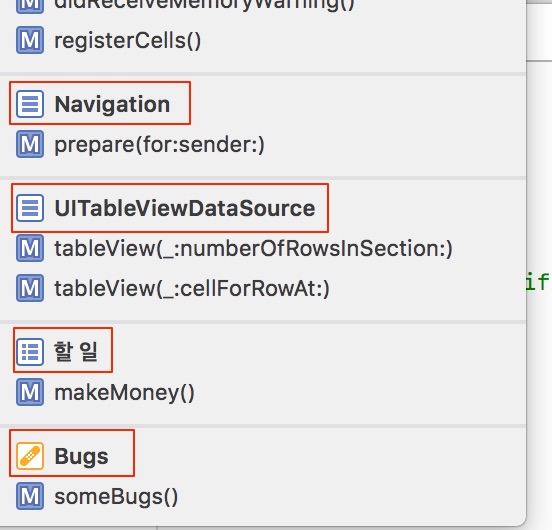
Extension 방식보다는 XCode 주석을 통해 구분하는 방식이 설명을 적을 수 있어서 더 나아보인다.
답글 남기기